
Comment changer la couleur de surbrillance du texte dans Bubble

Comment changer la couleur de surbrillance du texte dans Bubble

Apprenez à modifier la couleur de surbrillance du texte dans votre application Bubble pour améliorer son apparence !

Apprenez à modifier la couleur de surbrillance du texte dans votre application Bubble pour améliorer son apparence !

Thomas Couderq

Thomas Couderq

Thomas Couderq

Co-Fondateur - Staak

Dans cet article

🔄 Recherche des titres...
(Vérifiez que les types de titres sont activés)

Vous connaissez l'expression "Le diable est dans les détails", n'est-ce pas ?

Eh bien, cela est particulièrement vrai pour le design Front-End.

Et Bubble ne fait pas exception à cette règle.

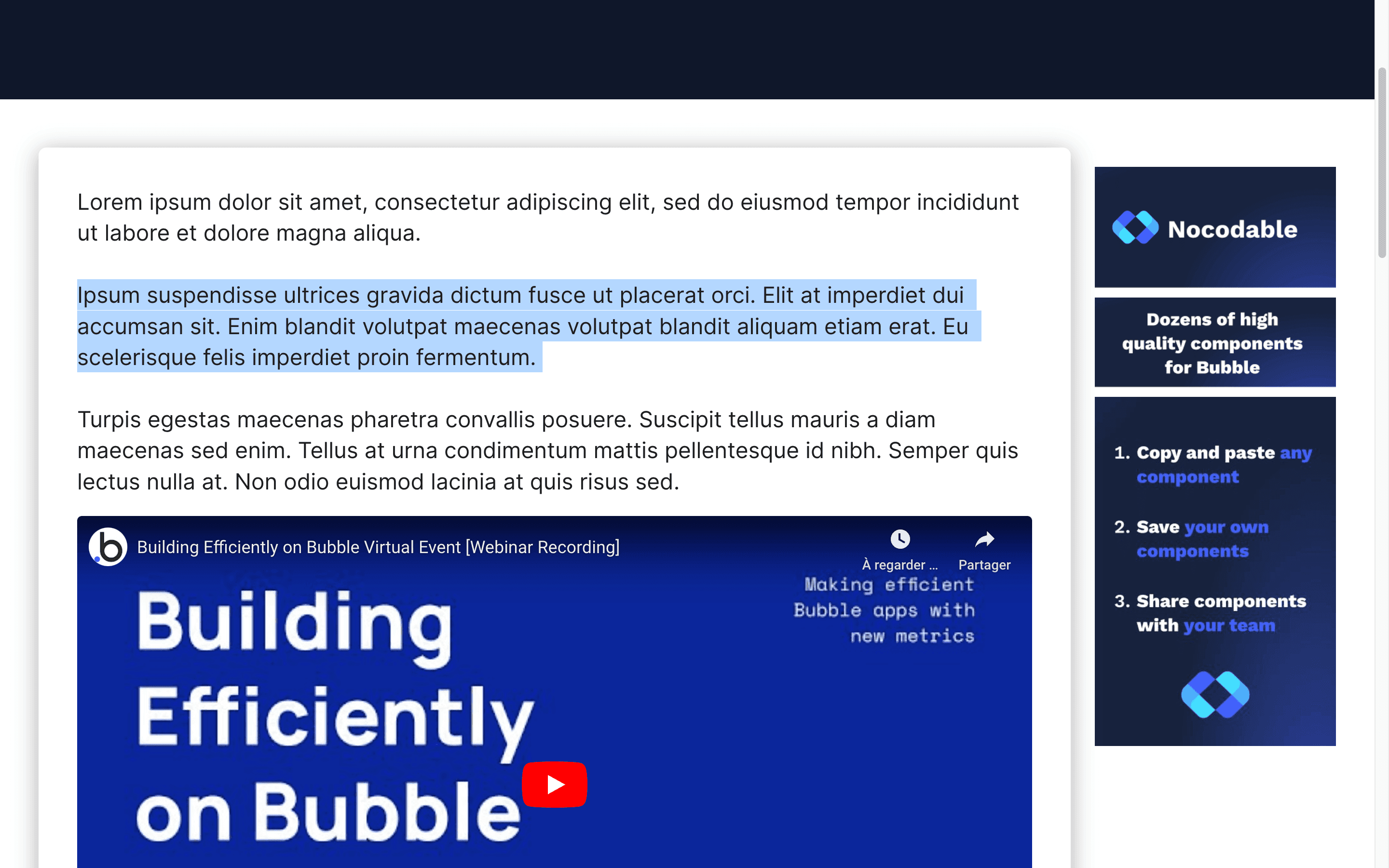
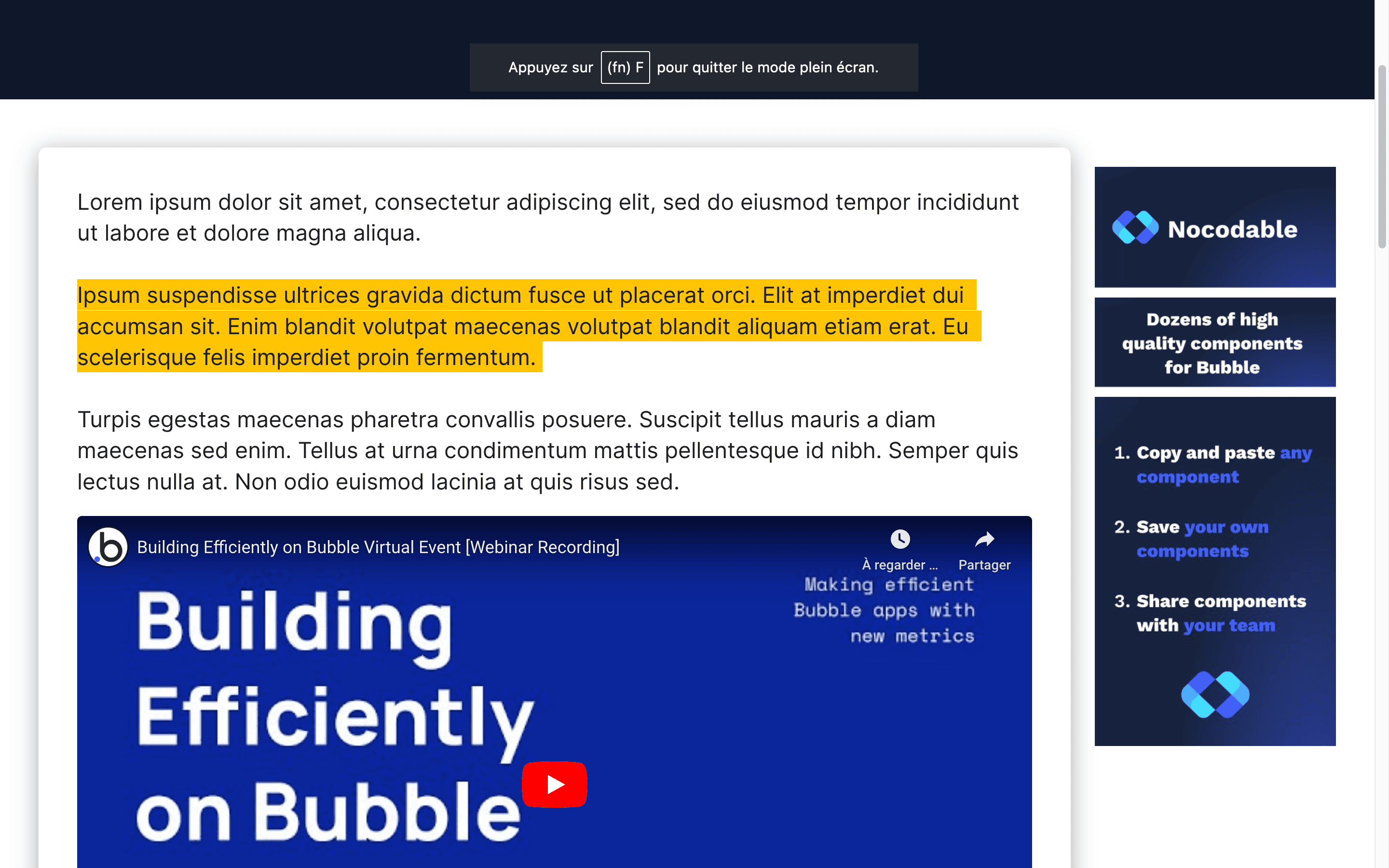
Dans cet article, vous allez apprendre comment modifier la surbrillance du texte d'une application Bubble gratuitement, sans aucun plugin.
Étape 1 : Ajouter du code CSS 

La seule étape pour changer la surbrillance du texte dans vos applications Bubble consiste à coller un simple code CSS dans l'en-tête de votre application.

Pour ce faire, allez simplement dans Paramètres --> SEO/Metatags et localisez la section "Script/meta tags in header".
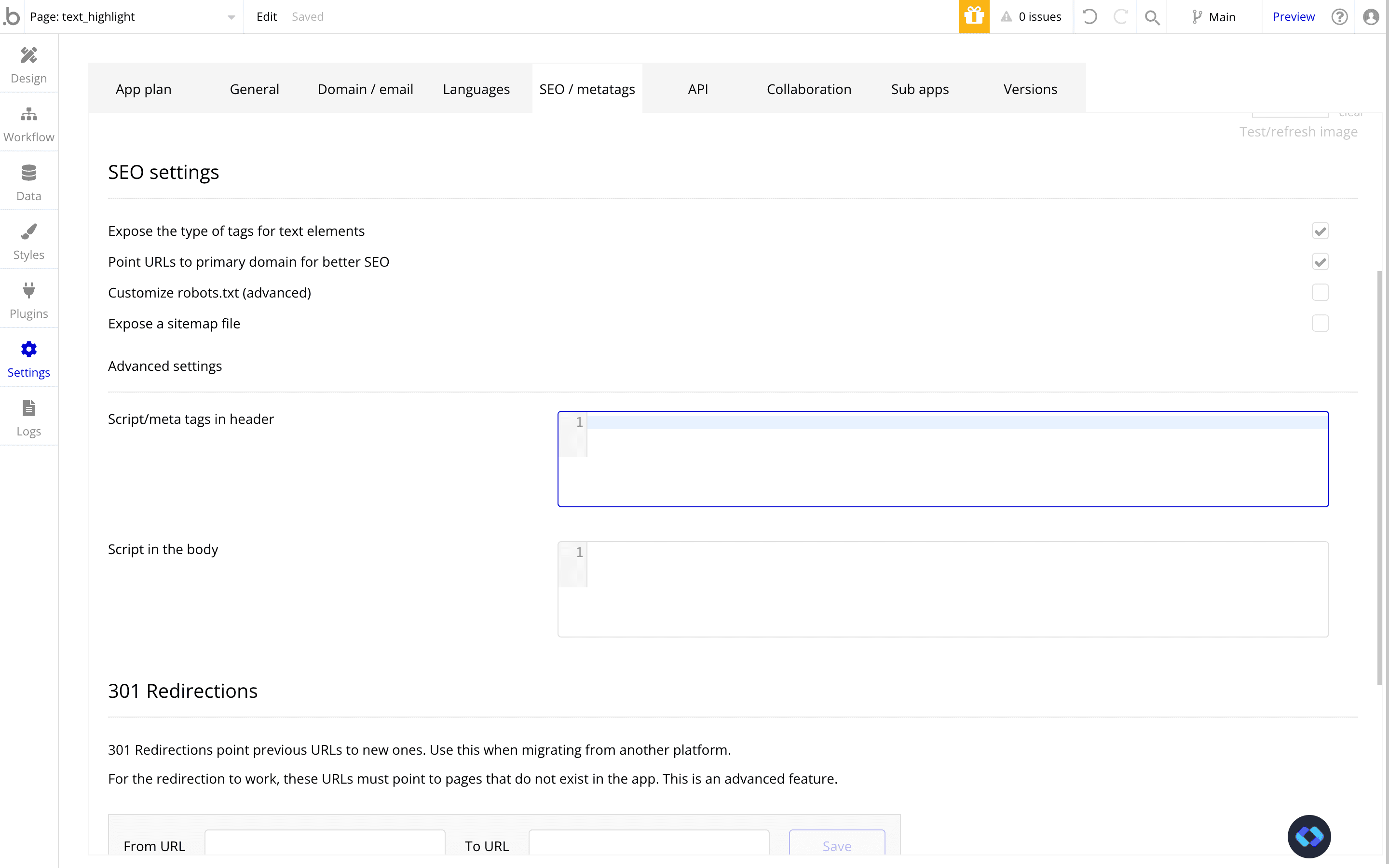
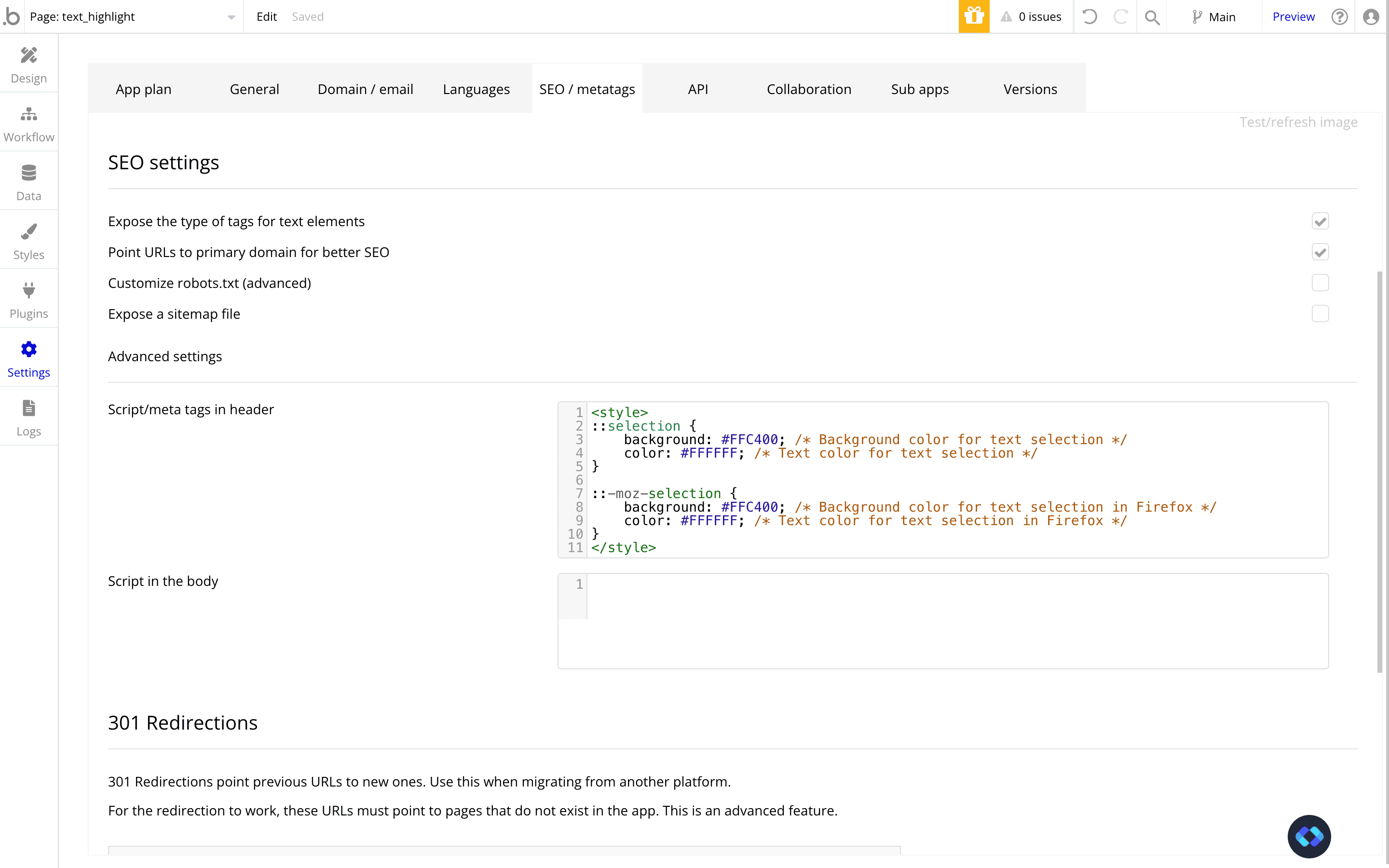
Dans cette section, vous devez coller ce code (vous pouvez le copier/coller directement) :

<style>
::selection { 
    background: #YOUR-COLOR; /* Couleur de fond de la sélection de texte */ 
    color: #YOUR-COLOR; /* Couleur du texte de la sélection de texte */
}
::-moz-selection { 
        background: #YOUR-COLOR; /* Couleur de fond de la sélection de texte dans Firefox */ 
        color: #YOUR-COLOR; /* Couleur du texte de la sélection de texte dans Firefox */
    }
</style>

En résumé, ce code CSS modifie simplement la couleur de fond et la couleur du texte du texte actuellement sélectionné.

Pour le personnaliser avec vos couleurs, modifiez simplement le placeholder YOUR-COLOR dans le code (avec un code hexadécimal).
Conclusion

Vous êtes prêt, il vous suffit maintenant de cliquer sur preview pour voir le résultat !

Comme ce code est placé dans l'en-tête de votre application, il s'appliquera à toutes les pages de votre application.

Mais si vous souhaitez l'afficher uniquement sur une page, vous pouvez simplement retirer le code de la section précédente, et le coller dans l'en-tête de la page concernée !


Thomas Couderq

Co-Fondateur - Staak

Expert en design UI/UX et stratégie d'expérience utilisateur. Fort de 5 ans d'expertise Bubble, Thomas a fondé Nocodable-components.com, une librairie UI adoptée par plus de 4000 développeurs. Il conçoit des interfaces intuitives et performantes qui transforment l'expérience de vos utilisateurs.

Besoin d'un expert Bubble ?

Faites vous accompagner par de vrais experts pour votre projet !

Dans cet article

🔄 Recherche des titres...
(Vérifiez que les types de titres sont activés)

Vous connaissez l'expression "Le diable est dans les détails", n'est-ce pas ?

Eh bien, cela est particulièrement vrai pour le design Front-End.

Et Bubble ne fait pas exception à cette règle.

Dans cet article, vous allez apprendre comment modifier la surbrillance du texte d'une application Bubble gratuitement, sans aucun plugin.

Étape 1 : Ajouter du code CSS 

La seule étape pour changer la surbrillance du texte dans vos applications Bubble consiste à coller un simple code CSS dans l'en-tête de votre application.

Pour ce faire, allez simplement dans Paramètres --> SEO/Metatags et localisez la section "Script/meta tags in header".

Dans cette section, vous devez coller ce code (vous pouvez le copier/coller directement) :

<style>
::selection { 
    background: #YOUR-COLOR; /* Couleur de fond de la sélection de texte */ 
    color: #YOUR-COLOR; /* Couleur du texte de la sélection de texte */
}
::-moz-selection { 
        background: #YOUR-COLOR; /* Couleur de fond de la sélection de texte dans Firefox */ 
        color: #YOUR-COLOR; /* Couleur du texte de la sélection de texte dans Firefox */
    }
</style>

En résumé, ce code CSS modifie simplement la couleur de fond et la couleur du texte du texte actuellement sélectionné.

Pour le personnaliser avec vos couleurs, modifiez simplement le placeholder YOUR-COLOR dans le code (avec un code hexadécimal).

Conclusion

Vous êtes prêt, il vous suffit maintenant de cliquer sur preview pour voir le résultat !

Comme ce code est placé dans l'en-tête de votre application, il s'appliquera à toutes les pages de votre application.

Mais si vous souhaitez l'afficher uniquement sur une page, vous pouvez simplement retirer le code de la section précédente, et le coller dans l'en-tête de la page concernée !

Thomas Couderq

Co-Fondateur - Staak

Expert en design UI/UX et stratégie d'expérience utilisateur. Fort de 5 ans d'expertise Bubble, Thomas a fondé Nocodable-components.com, une librairie UI adoptée par plus de 4000 développeurs. Il conçoit des interfaces intuitives et performantes qui transforment l'expérience de vos utilisateurs.

Besoin d'un expert Bubble ?

Faites vous accompagner par de vrais experts pour votre projet !

Dans cet article

🔄 Recherche des titres...
(Vérifiez que les types de titres sont activés)

Vous connaissez l'expression "Le diable est dans les détails", n'est-ce pas ?

Eh bien, cela est particulièrement vrai pour le design Front-End.

Et Bubble ne fait pas exception à cette règle.

Dans cet article, vous allez apprendre comment modifier la surbrillance du texte d'une application Bubble gratuitement, sans aucun plugin.

Étape 1 : Ajouter du code CSS 

La seule étape pour changer la surbrillance du texte dans vos applications Bubble consiste à coller un simple code CSS dans l'en-tête de votre application.

Pour ce faire, allez simplement dans Paramètres --> SEO/Metatags et localisez la section "Script/meta tags in header".

Dans cette section, vous devez coller ce code (vous pouvez le copier/coller directement) :

<style>
::selection { 
    background: #YOUR-COLOR; /* Couleur de fond de la sélection de texte */ 
    color: #YOUR-COLOR; /* Couleur du texte de la sélection de texte */
}
::-moz-selection { 
        background: #YOUR-COLOR; /* Couleur de fond de la sélection de texte dans Firefox */ 
        color: #YOUR-COLOR; /* Couleur du texte de la sélection de texte dans Firefox */
    }
</style>

En résumé, ce code CSS modifie simplement la couleur de fond et la couleur du texte du texte actuellement sélectionné.

Pour le personnaliser avec vos couleurs, modifiez simplement le placeholder YOUR-COLOR dans le code (avec un code hexadécimal).

Conclusion

Vous êtes prêt, il vous suffit maintenant de cliquer sur preview pour voir le résultat !

Comme ce code est placé dans l'en-tête de votre application, il s'appliquera à toutes les pages de votre application.

Mais si vous souhaitez l'afficher uniquement sur une page, vous pouvez simplement retirer le code de la section précédente, et le coller dans l'en-tête de la page concernée !

Thomas Couderq

Co-Fondateur - Staak

Expert en design UI/UX et stratégie d'expérience utilisateur. Fort de 5 ans d'expertise Bubble, Thomas a fondé Nocodable-components.com, une librairie UI adoptée par plus de 4000 développeurs. Il conçoit des interfaces intuitives et performantes qui transforment l'expérience de vos utilisateurs.

Besoin d'un expert Bubble ?

Faites vous accompagner par de vrais experts pour votre projet !

Prêt à démarrer ?

Et si on discutait de votre projet ensemble ?

30 minutes pour définir ensemble votre projet idéal. Aucun engagement, que des bonnes idées.

Prêt à démarrer ?

Et si on discutait de votre projet ensemble ?

30 minutes pour définir ensemble votre projet idéal. Aucun engagement, que des bonnes idées.

Prêt à démarrer ?

Et si on discutait de votre projet ensemble ?

30 minutes pour définir ensemble votre projet idéal. Aucun engagement, que des bonnes idées.

CONTINUER À LIRE
